多坐标点击器:自动化屏幕点击工具使用指南
本文旨在介绍一款名为“多坐标点击器”的自动化工具,详细说明其核心功能、适用场景及使用方法,并提醒使用者遵守相关法律法规。
工具功能与核心用途
多坐标点击器是一款允许用户预设多个屏幕坐标点,并自动按顺序执行点击操作的效率工具。其主要功能包括:
- 坐标标记:通过点击屏幕直接获取坐标位置进行录制,简化设置流程。
- 批量操作:支持编辑和执行一系列坐标点的点击连点任务。
- 参数自定义:可设置点击延迟、循环次数等参数,满足不同需求。
- 悬浮窗控制:通过可移动的悬浮窗随时启停任务,操作便捷。
主要应用场景
该工具适用于多种需要重复性点击操作的场景,例如:
- 游戏辅助:自动执行游戏中的重复任务,如挂机、收集资源等。可显著节省时间,减轻重复操作负担。
- 软件测试:为开发中的应用进行简单的压力测试、UI功能回归测试。
- 办公效率自动化:协助完成某些办公软件中固定流程的重复操作。应用自动签到、批量点赞/收藏、信息流自动翻页浏览、软件测试(重复功能点击)。
- 数据录入:在特定界面中,辅助进行批量数据点击录入。
- 电商与抢购:定时抢购限量商品、秒杀活动、抢券。通过毫秒级延时和定时功能,可提高成功率。
请注意:在任何场景下,都应确保使用本工具符合软件、平台的服务条款及相关法律法规。
使用说明与操作教程
1. 准备工作
- 确保程序正常运行,屏幕上出现悬浮控制窗口。
- 根据提示授予必要的无障碍服务权限(如适用)。
2. 记录点击坐标
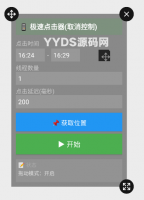
- 点击控制窗上的“?标记坐标”按钮可以进行录制。
- 进入标记模式后,直接点击屏幕上你想记录的位置,其坐标(格式为 X,Y,延迟)会自动添加到列表中。
3. 编辑任务序列
- 在右侧编辑区,你可以直接修改坐标列表。每行格式为:
X坐标,Y坐标,点击后延迟(毫秒)。 - 例如:
300,500,200表示点击(300,500)位置后等待200毫秒。 - 可以使用“清空列表”或“加载示例”按钮来管理列表。
4. 设置执行参数
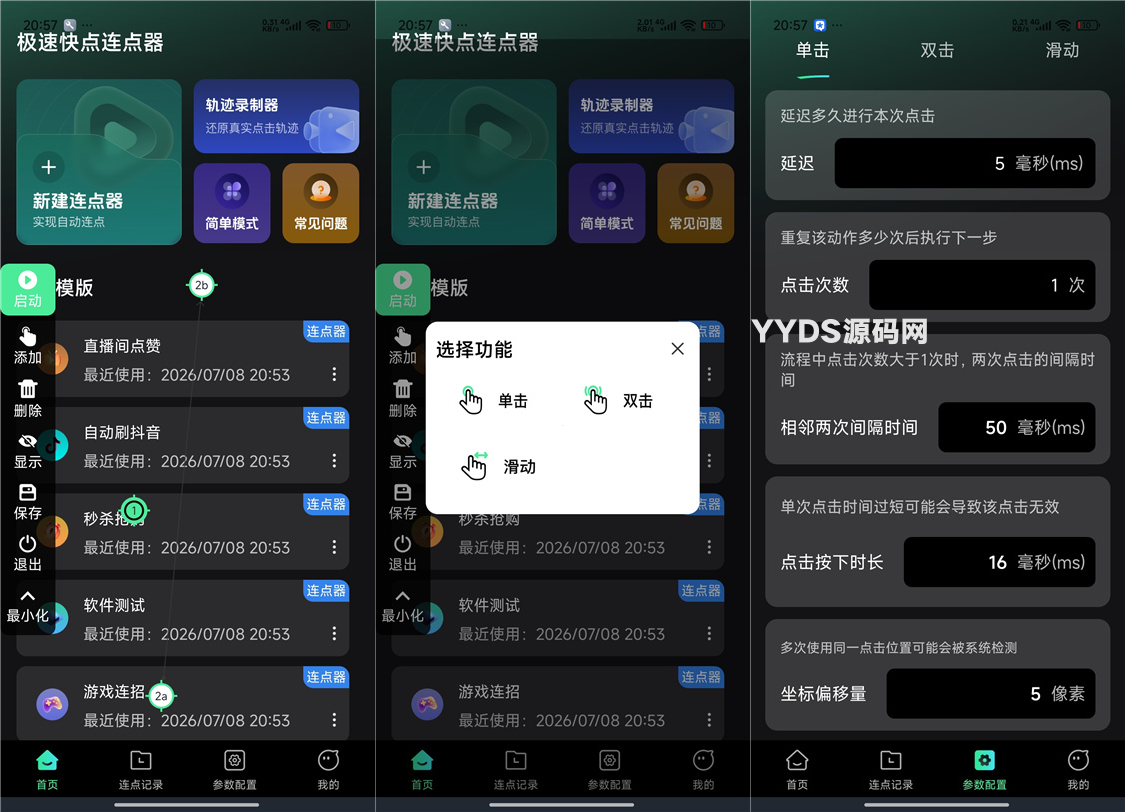
- 循环次数:设置整个坐标序列要重复执行的次数。
- 批次延迟:设置每轮循环之间的间隔时间(毫秒)。
5. 执行与停止任务
- 点击“▶开始执行”按钮运行任务。
- 任务运行时,按钮会变为“⏹停止执行”,点击即可手动停止。
- 紧急停止:按下设备的“音量下键”可以随时强制停止所有任务。
重要法律条款与免责声明
使用本工具前,请务必仔细阅读并同意以下条款:
- 本工具为效率工具,旨在帮助用户自动化合法的重复性操作。
- 使用者必须确保自己的行为符合所有适用的法律法规,不得将其用于任何非法活动,包括但不限于:破坏计算机系统、侵犯他人隐私、进行游戏作弊违反用户协议、干扰或攻击网络服务等。
- 使用者应自行承担因使用本工具而产生的全部责任和后果。
- 工具开发者或发布者不对任何因不当使用、滥用本工具而导致的直接或间接损失负责。
最后重申:请务必将此工具用于合法合规的用途,尊重他人的权利和软件的使用条款,任何违法行为均需由使用者自行承担法律责任。
预览截图